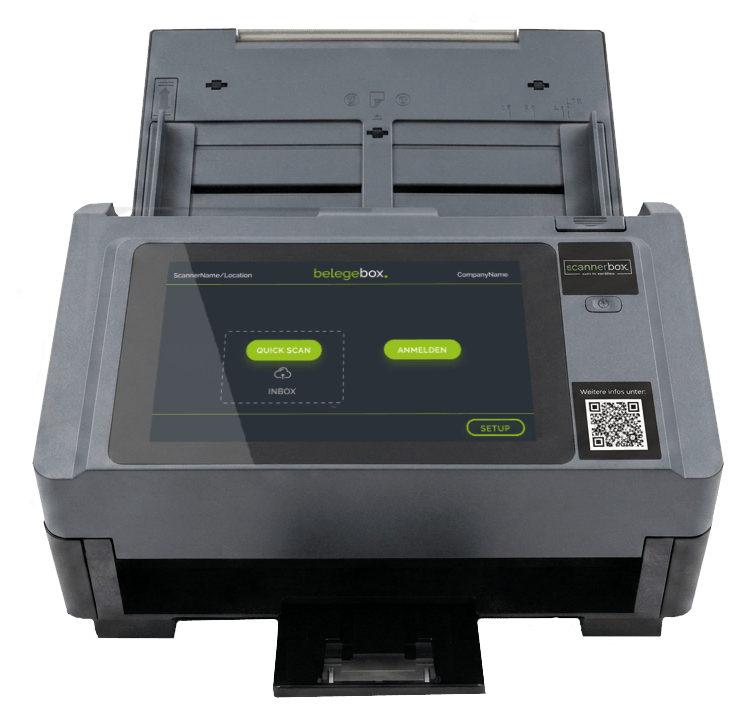
Der scannerbox Mandant ist ein Netzwerk-Scanner und damit nicht an einen Arbeitsplatz gebunden.. Für die integration des Scanners brauchst du die Admin-Rechte deines Belegebox-Accounts.
Einrichten
Zuerst muss der Scanner in der Belegebox eingerichtet werden. Dazu musst du Administratorsein.
Benutzer/Scanner-Verwaltung im Menue. auswählen
oben die Auswahl Scanner(0)
Netzwerkscanner anlegen.
Alle Einstellungen machen und Standort-Name z.B. Büro EG eintragen.
Wenn du den Trennstempel einsetzen willst, stelle Trennstempel auf ON.
Save an Print Install-Sheet auswählen (Dauert ca. 20 Sekunden).Das speichert den Scanner und zeigt dir in einem neuen Browser-Tab ein Blatt mit einem QR-Code.
PopUp muss u.U. im Browser erlaubt werden.
Dieses Blatt ausdrucken und zum Scanner gehen.
Am Scanner:
Der Scanner muss bereits im Netzwerk sein. Eine Anleitung dazu liegt beim Scanner.
Im Hauptmenue rechts das Symbol für Belegebox auswählen.
Bestätige, dass du einen Account hast. Nun bist du im SETUP des Scanners.
InstallSheet einlegen. Gedruckte Seite nach unten – Kopf voraus.
Scan Install-Sheet auswählen. Der Scanner sollte „erfolgreich übertragen“ melden.
Diese Einstellungen am Scanner Speichern. Jetzt bist du im Menue mit QuickScan und Anmelden.
Auf Anmelden, Benutzer auswählen und Password dazu eingeben.
Am besten dauerhaft speichern, sonst musst du das Password jedes Mal eingeben.
Jetzt siehst du alle Ordner, auf die du Zugriff hast. Swipe nach links um alle Ordner zu sehen.
Klick auf einen Ordner startet den Scan.
SENDEN klicken – das wars.
Multicompany
Das Scannen in unterschiedliche Firmen der Multicompany-Edition:
Du brauchst mind. 1 User, der in mehreren Firmen eingeladen wurde und sich bereits registriert hat.
Nach dem Anmelden am Scanner, siehst du die Firmenauswahl unten.
Ein Wechsel der Firma zeig die Ordner dieser Firma an.
Gleichzeitig wechselt die aktive Firma im Browser der Belegebox, synchron zum Scanner.
Einfach E-Mail eingeben und mit belegebox. starten