scannerbox. connect³  einbinden

Anschluss
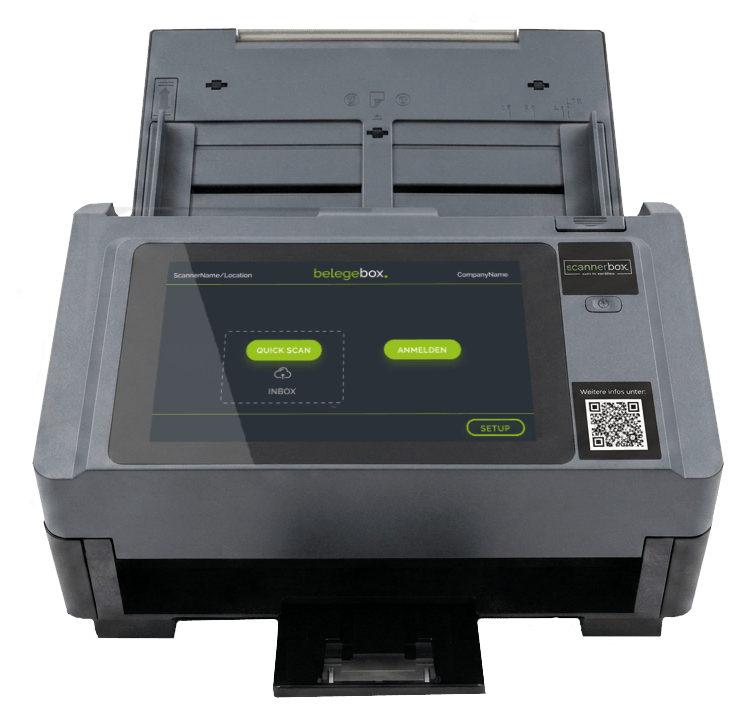
Der scannerbox Scanner ist ein Netzwerk-Scanner und damit nicht an einen Arbeitsplatz gebunden..
Über LAN (schnell und stabil) oder W-LAN (einfach und mobil).
Bitte nicht über lokalen USB-Anschluss.
Dieses Video zeigt dir die technische Einrichtung des Scanners.
YouTube

Mit dem Laden des Videos akzeptieren Sie die Datenschutzerklärung von YouTube.
Mehr erfahren

Video laden

Belegebox
Zuerst muss der Scanner in der Belegebox eingerichtet werden. Dazu musst du Administrator sein.
  • Benutzer-Verwaltung im rechten Menue. auswählen
  • oben die Auswahl Scanner(0)
  • Netzwerkscanner anlegen.
  • Alle Einstellungen machen und Standort-Name z.B. Büro EG eintragen.
  • Wenn du den Trennstempel einsetzen willst, stelle Trennstempel auf ON. 
  • Save an Print Install-Sheet auswählen (Dauert ein paar Sekunden).
    Das speichert den Scanner und zeigt dir in einem neuen Browser-Tab ein Blatt mit einem QR-Code.
    PopUp muss u.U. im Browser  erlaubt werden.
  • Dieses Blatt ausdrucken und zum Scanner gehen.
 
Am Scanner:
  • Der Scanner muss bereits im Netzwerk sein. Siehe Video oben.
  • Im Hauptmenue rechts das Symbol für Belegebox auswählen.
  • Bestätige, dass du einen Account hast. Nun bist du im SETUP des Scanners.
  • InstallSheet einlegen. Gedruckte Seite nach unten – Kopf voraus.
  • Scan Install-Sheet auswählen. Der Scanner sollte „erfolgreich übertragen“ melden.
  • Diese Einstellungen am Scanner Speichern. Jetzt bist du im Menue mit QuickScan und Anmelden.
  • Auf Anmelden, Benutzer auswählen und Password dazu eingeben.
    Am besten dauerhaft speichern, sonst musst du das Password jedes Mal eingeben.
  • Jetzt siehst du alle Ordner, auf die du Zugriff hast.  Swipe nach links um alle Ordner zu sehen.
  • Klick auf einen Ordner startet den Scan.
  • SENDEN klicken – das wars.
 
Multicompany
Das Scannen in unterschiedliche Firmen der Multicompany-Edition:
  • Du brauchst mind. 1 User, der in mehreren Firmen eingeladen wurde und sich bereits registriert hat.
  • Nach dem Anmelden am Scanner, siehst du die Firmenauswahl unten.
  • Ein Wechsel der Firma zeig die Ordner dieser Firma an.
  • Gleichzeitig wechselt die aktive Firma im Browser der Belegebox, synchron zum Scanner.
Scannerwechsel
Bei einem neuen Scanner oder einem Wechsel des Scanners:
  • Lösche den alten Scanner in Benutzer > Scanner.
  • Erst danach neuen Scanner anlegen und neues Install-Sheet nutzen.
Firewall
Falls Ihr Scanner im Netzwerk nicht durchkommt, hier eine Liste für das öffnen der Firewall:
  • app.belegebox.de    https    Port: 443
  • api.scannerbox.de    http, https    Port: 80, 443    IP: 178.63.99.102   scannerbox.API + Updates
  • onlineprocessing.scannerbox.de    https, http/2    Port: 443   IP: 138.201.132.27     scannerbox.OnlineProcessing
  • api.scannerbox.de    gRPC, http, https, http/2    Port: 444    scannerbox.OnlineProcessing
  • support.scannerbox.de    https *    Port: 443     Firmware, Zertifikate
  • mail.your-server.de    smtp    Port:  587    Mailversand
  • ptbtime1.ptb.de    ntp    13, 37, 123    Zeitserver  

Einfach E-Mail eingeben und mit belegebox. starten